Panduan Pengguna briDJe
Sinkronisasi Pertama Anda
Terakhir diperbarui
Mulailah dari yang kecil. Gunakan beberapa lagu saja agar Anda bisa memeriksa hasilnya di aplikasi tujuan sebelum memindahkan seluruh Library. Paket gratis mengekspor paling banyak 15 lagu (lihat Aktivasi Lisensi).
1. Impor
Buka tab Impor di bilah atas atau tekan Cmd+I / Ctrl+I, lalu pilih sumber di bawah Aplikasi DJ atau File:
- Berkas Audio: folder musik
- Traktor
collection.nml(panduan) - rekordbox
rekordbox.xml(panduan) - Folder
_Serato_Serato DJ (panduan) - VirtualDJ
database.xml(panduan) - Folder
Engine LibraryEngine DJ (panduan)
Serato dan rekordbox adalah fokus utama kami. Traktor, Engine DJ, dan VirtualDJ sudah bisa diimpor dan diekspor saat ini, dan dukungan briDJe untuk ketiganya masih terus kami sempurnakan, jadi bersiaplah menghadapi beberapa kasus khusus.
Tutup aplikasi sumber terlebih dahulu. Untuk sumber DJ, di bawah Apa yang diimpor pilih Semua lagu + playlist (default) atau Pilih playlist…, klik Pratinjau impor, tinjau apa yang baru, berubah, atau tidak ada, lalu klik Impor. File sumber Anda tidak diubah.
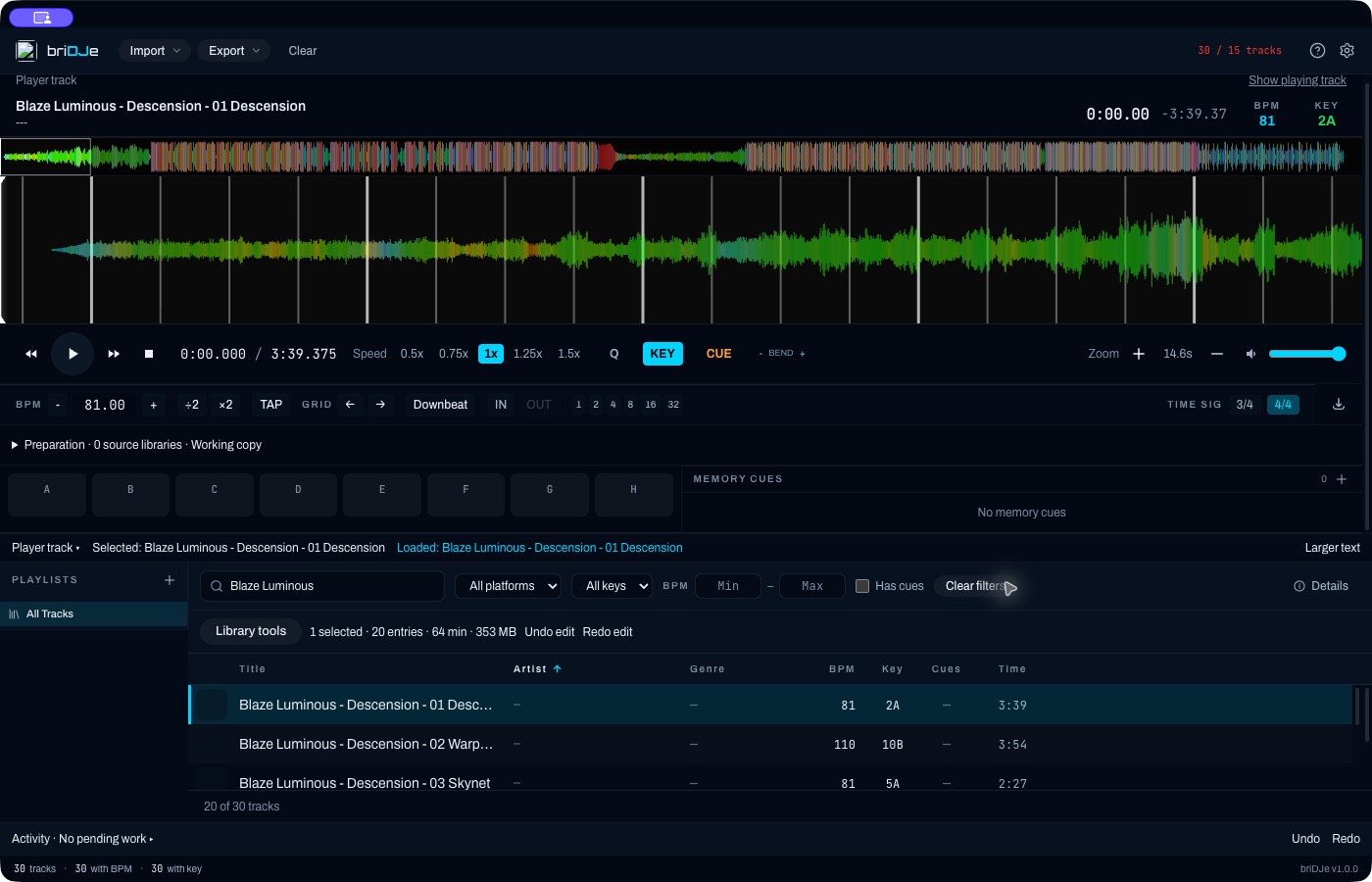
Lagu dimuat di deck dengan Library yang difilter. Belum ada cue yang disiapkan.
Folder File Audio
Pilih Berkas Audio di bawah File. Di kartu Folder musik Anda bisa mengatur Analisis BPM dan beat grid, Deteksi key, Sertakan subfolder, dan rentang BPM (preset 68–135, 78–155, 88–175, 98–195, ditambah pengaturan yang Anda simpan). Ekstensi yang dikenali adalah MP3, FLAC, WAV, AIFF/AIF, M4A, OGG, dan WMA. File yang dikenali belum tentu setiap variannya bisa didekode atau diputar, jadi periksa Aktivitas di bilah status di bagian bawah jendela untuk melihat kegagalan. Tinjau BPM dan key otomatis dengan telinga Anda.
2. Periksa dan muat
Filter dan pilih lagu untuk melihat metadata-nya. Klik kanan lagu dan pilih Muat ke Deck, pilih lagu lalu tekan Enter saat fokus tidak berada di tombol atau kolom input, atau seret lagu ke deck. Klik dua kali pada judul memulai pengeditan langsung, bukan memuat lagu. Tekan D untuk detail.
Cocokkan waveform ringkasan dan waveform detail dengan apa yang Anda dengar: beat grid, hot cue, dan loop.
3. Persiapan
Panel persiapan memisahkan snapshot sumber yang tidak dapat diubah dari persiapan kerja Anda, lengkap dengan proteksi, riwayat, dan perbandingan sumber. Saat mengimpor ulang, pratinjau perubahannya dan tinjau edit lokal yang dilindungi. Selesaikan persiapan yang saling bersaing secara eksplisit di panel Persiapan. Jangan berharap semuanya tergabung secara otomatis. Lihat Persiapan dan impor ulang.
4. Ekspor uji coba
Buka tab Ekspor atau tekan Cmd+E / Ctrl+E. Pilih aplikasi tujuan, lagu, dan output, lalu klik Pratinjau ekspor, yang tidak menulis apa pun. Selesaikan error yang memblokir, centang Saya sudah meninjau perubahan di tujuan, lalu klik tombol ekspor, yang namanya sesuai aplikasi tujuan (misalnya Ekspor ke Serato DJ). Cakupan ekspor adalah Playlist (opsional dengan Ekspor juga trek yang tidak ada di playlist mana pun) atau Semua trek. Cakupannya bukan pilihan lagu atau hasil pencarian Anda saat ini.
Tutup aplikasi tujuan terlebih dahulu, dan simpan cadangan. Baca Ekspor dan cadangan untuk batasan di tiap tujuan.
5. Verifikasi di tujuan
Buka aplikasi tujuan dan periksa path lagu, grid, cue, dan loop pada lagu uji coba. Baru setelah itu ekspor lebih banyak. Memulai ulang aplikasi tujuan tidak menjamin ekspor baru akan muncul.