briDJe Gebruikershandleiding
Vergrendelde tracks
Laatst bijgewerkt
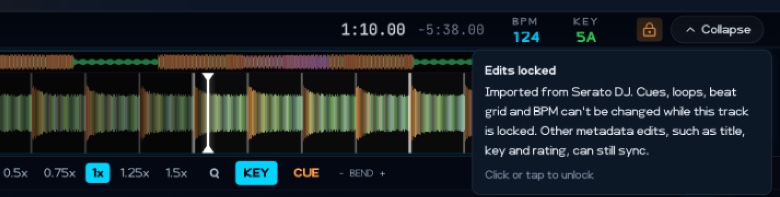
Wat het slot doet
Tracks die je importeert uit rekordbox, Serato, Traktor, Engine DJ of VirtualDJ zijn eerst vergrendeld. In de kop van het uitgeklapte deck verschijnt naast BPM en TOONSOORT een amberkleurig hangslot. Is het deck verkleind tot een strook, druk dan op Cmd/Ctrl+B om het uit te klappen.
Zolang een track vergrendeld is, kun je dit niet wijzigen:
- cue points
- loops
- beat grid
- BPM
Afspelen, zoeken en BEND blijven werken. Wijzigingen die je vóór het vergrendelen hebt gemaakt, worden bij de volgende synchronisatie toch teruggeschreven, net als wijzigingen in metadata zoals titel, beoordeling en toonsoort.
Een track ontgrendelen
- Laad de track in de speler.
- Klap het deck uit (
Cmd/Ctrl+B) als het verkleind is, en klik of tik dan op het hangslot. - Kies Ontgrendelen.
Wijzigingen in een ontgrendelde track worden bij de volgende synchronisatie teruggeschreven en vervangen wat de andere app heeft.
Om meerdere tracks te ontgrendelen, selecteer je ze, klik je met de rechtermuisknop en kies je de ontgrendeloptie in het menu. Bevestig daarna met Ontgrendelen.
Een track weer vergrendelen
Klik of tik met het deck uitgeklapt op het hangslot. Bevestigen is niet nodig. Om meerdere tracks te vergrendelen, selecteer je ze, klik je met de rechtermuisknop en kies je de vergrendeloptie in het menu.
Je keuze blijft bewaard na een nieuwe import en een herstart. Tracks die je uit audiobestanden toevoegt, zijn eerst ontgrendeld en kun je op dezelfde manier vergrendelen.