briDJe 사용자 매뉴얼
Serato DJ Pro
최종 업데이트
Serato에서는 database V2 파일과 Subcrates 폴더가 들어 있는 _Serato_ 폴더를 선택하세요. 루트 음악 폴더는 선택하지 마세요.
주요 초점. Serato는 briDJe의 두 가지 주요 앱 중 하나입니다.
가져오기 단계
- 라이브러리가 저장되어 일관된 상태가 되도록 Serato DJ Pro를 종료하세요.
- briDJe에서 가져오기 탭을 열거나
Cmd+I/Ctrl+I를 누르세요. - DJ 앱 아래에서 Serato DJ를 선택하세요. 라이브러리 폴더 카드에서 찾아보기를 클릭하고
_Serato_폴더를 선택하거나, briDJe가 찾았다면 이 라이브러리 사용을 클릭하세요. - 가져올 항목에서 모든 트랙 + 플레이리스트(기본값)를 그대로 두거나 **플레이리스트 선택…**을 골라 크레이트를 선택하세요. 상위 폴더도 함께 포함됩니다.
- 가져오기 미리보기를 클릭하세요.
- 미리 보기를 검토하세요. 새 트랙, 변경된 트랙, 없는 트랙과 새 크레이트, 변경된 크레이트, 삭제된 크레이트, 그리고 로컬 편집, 충돌, 불확실한 일치 항목이 표시됩니다.
- 가져오기를 클릭하세요.
가져오기는 데이터베이스를 briDJe의 작업 라이브러리로 읽어 들이며 Serato 파일은 변경하지 않습니다. 가져오기 페이지에는 “태그 읽기” 옵션이 없습니다.
제한
- 가져온 스마트 크레이트는 정적인 스냅샷이 되며, 규칙은 실행되지 않습니다.
- 가져온 뒤에는 큐, 루프, 그리드를 귀로 확인하세요: 비트 그리드, 핫큐, 루프.
- 트랙이 없다고 표시되면, 데이터베이스에 저장된 오디오 경로가 현재 파일 위치와 더 이상 일치하지 않는 것입니다.
- 무료 버전 라이브러리는 15개 트랙에 도달하면 가져오기가 잠깁니다. 라이선스 활성화를 참고하세요.
Serato로 내보내기
내보내기 탭에서 Serato DJ와 출력 폴더를 선택하세요. briDJe는 그곳에 _Serato_ 데이터베이스와 크레이트를 씁니다. 병합 대상을 설정하지 않으면 briDJe는 출력 위치에 이미 라이브러리가 있으면 그곳에 병합하고, 없으면 새로 씁니다. 다른 라이브러리에 병합하려면 병합 대상 행에서 **선택…**을 클릭하세요.
큐, 루프, 그리드는 내보내기 페이지에서 Serato 준비 데이터를 내 오디오 파일에 쓰도록 허용을 선택한 경우에만 참조된 음악 파일에 기록됩니다. 기본적으로 선택되어 있지 않으며, 선택하기 전까지 내보내기 미리 보기와 Serato DJ(으)로 내보내기는 비활성화된 상태로 유지됩니다. 동의하면 오디오 파일이 수정되므로 첫 테스트에는 트랙 사본을 사용하세요.
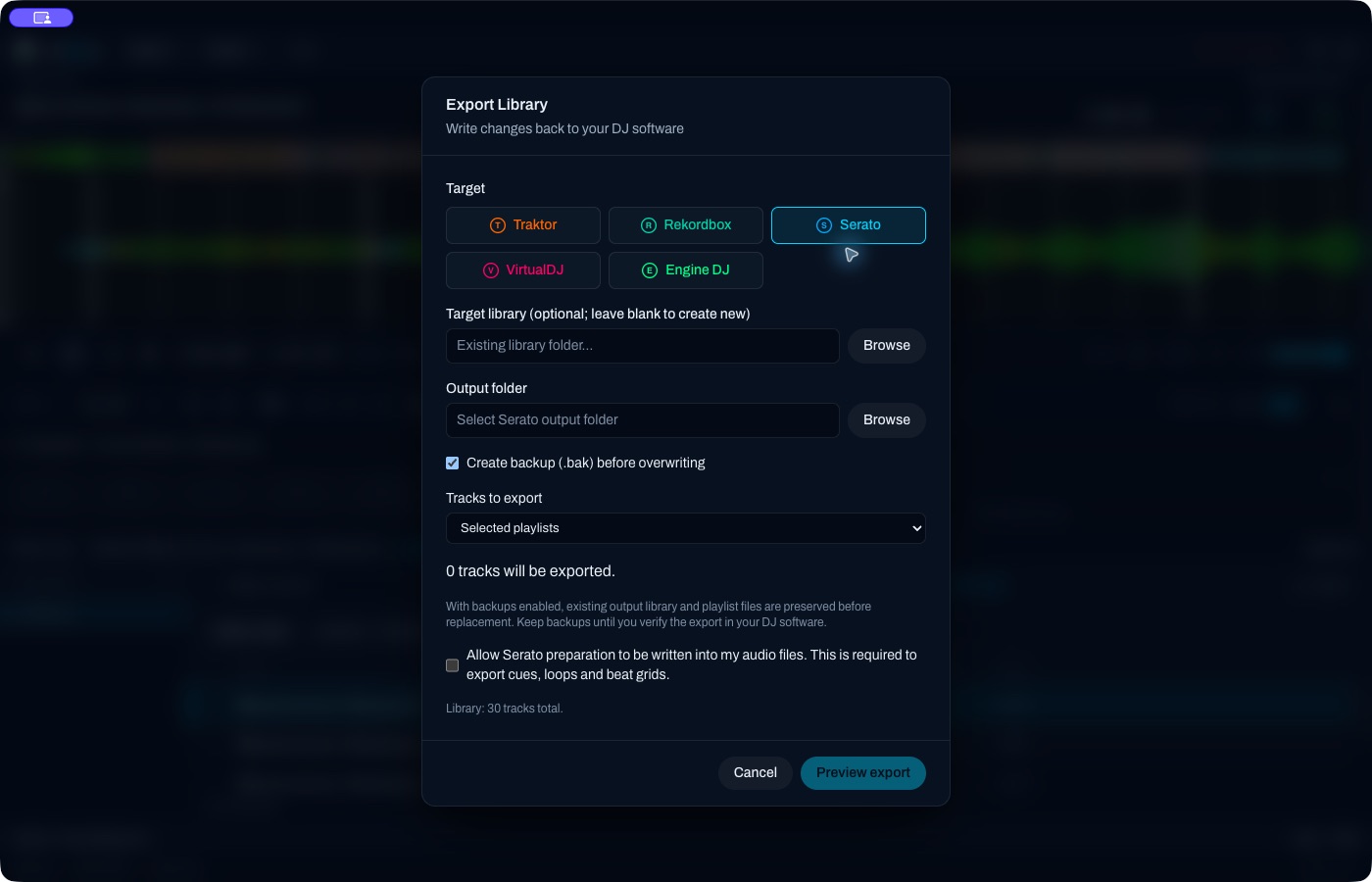
아무것도 선택하지 않고 동의도 선택하지 않은 빈 상태의 내보내기 페이지입니다. 내보내기가 완료된 화면이 아닙니다.
번호가 없는 메모리큐나 로드 큐는 빈 패드에 할당하지 않으면 Serato 패드 뱅크에서 제외됩니다. 흔하지 않은 박자나 템포는 경고를 띄우거나 내보내기를 차단할 수 있습니다. 내보내기 미리 보기는 아무것도 쓰지 않으므로 먼저 미리 보세요. 자세한 내용: 내보내기 및 백업.
준비와 다시 가져오기도 참고하세요.