briDJe 사용자 매뉴얼
플레이리스트
최종 업데이트
사이드바 기본
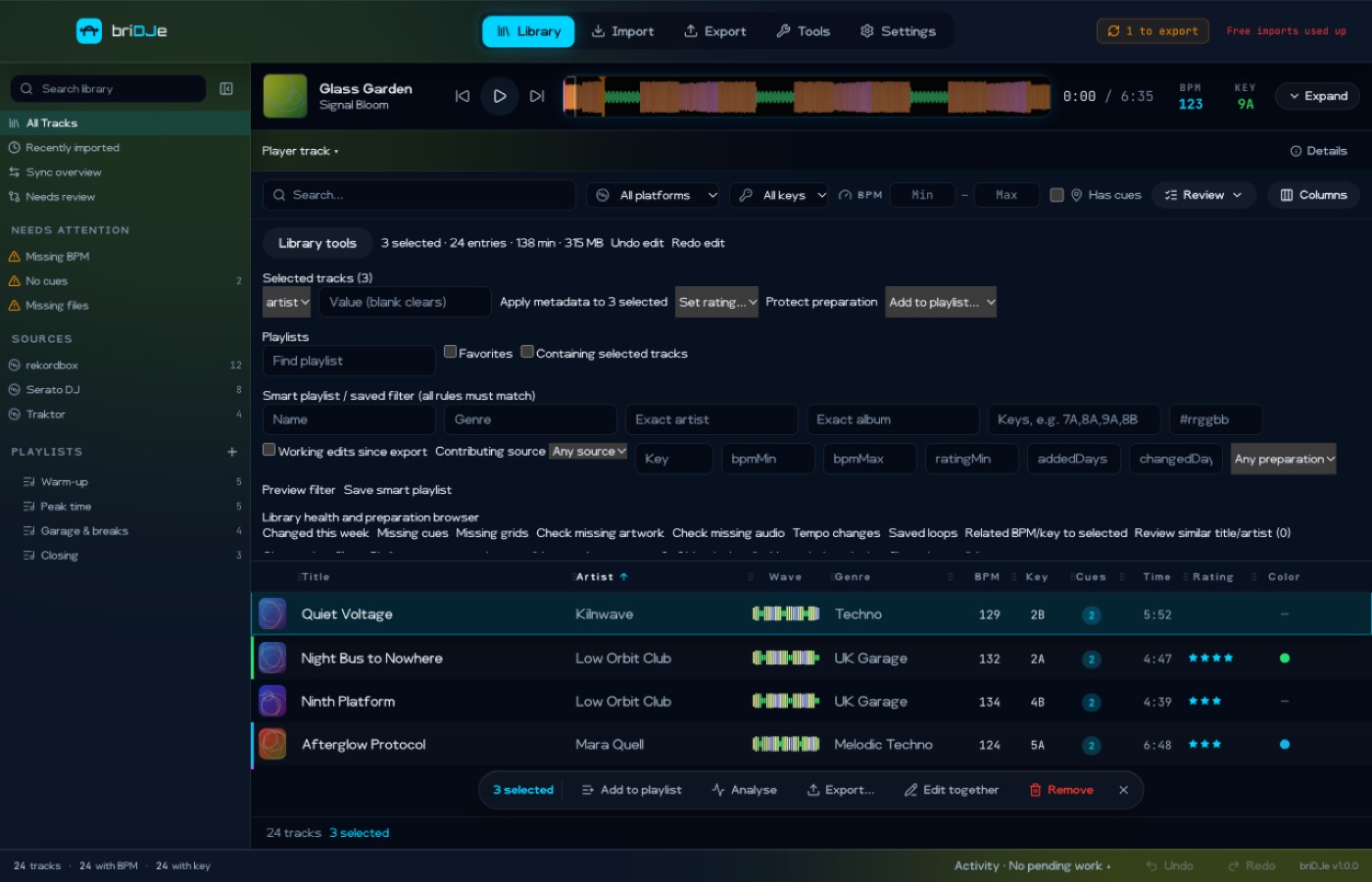
사이드바에는 전체 트랙과 플레이리스트가 나열됩니다. **+**를 클릭하면 새 플레이리스트를 만들 수 있습니다. 플레이리스트를 마우스 오른쪽 버튼으로 클릭하면 이름을 바꾸거나 삭제할 수 있으며, 메뉴에 있으면 폴더도 만들 수 있습니다. 트랙을 추가하려면 트랙을 선택하고(Cmd/Ctrl+클릭, Shift+클릭, Cmd/Ctrl+A) 라이브러리 도구의 플레이리스트 드롭다운을 사용하세요(라이브러리와 플레이어).
즐겨찾기, 색상, 사이드바 위치, 폴더는 라이브러리 도구에서 설정하세요. 폴더를 자기 자신이나 그 하위 폴더로 옮기지 마세요. 폴더의 재생 순서에는 하위 항목도 포함됩니다.
현재 플레이리스트에서 1부터 시작하는 위치를 지정하고 Enter를 누르면 선택한 트랙을 그 위치에 삽입하거나 옮깁니다. 플레이리스트에서 제거해도 오디오는 절대 삭제되지 않습니다.
스마트 플레이리스트
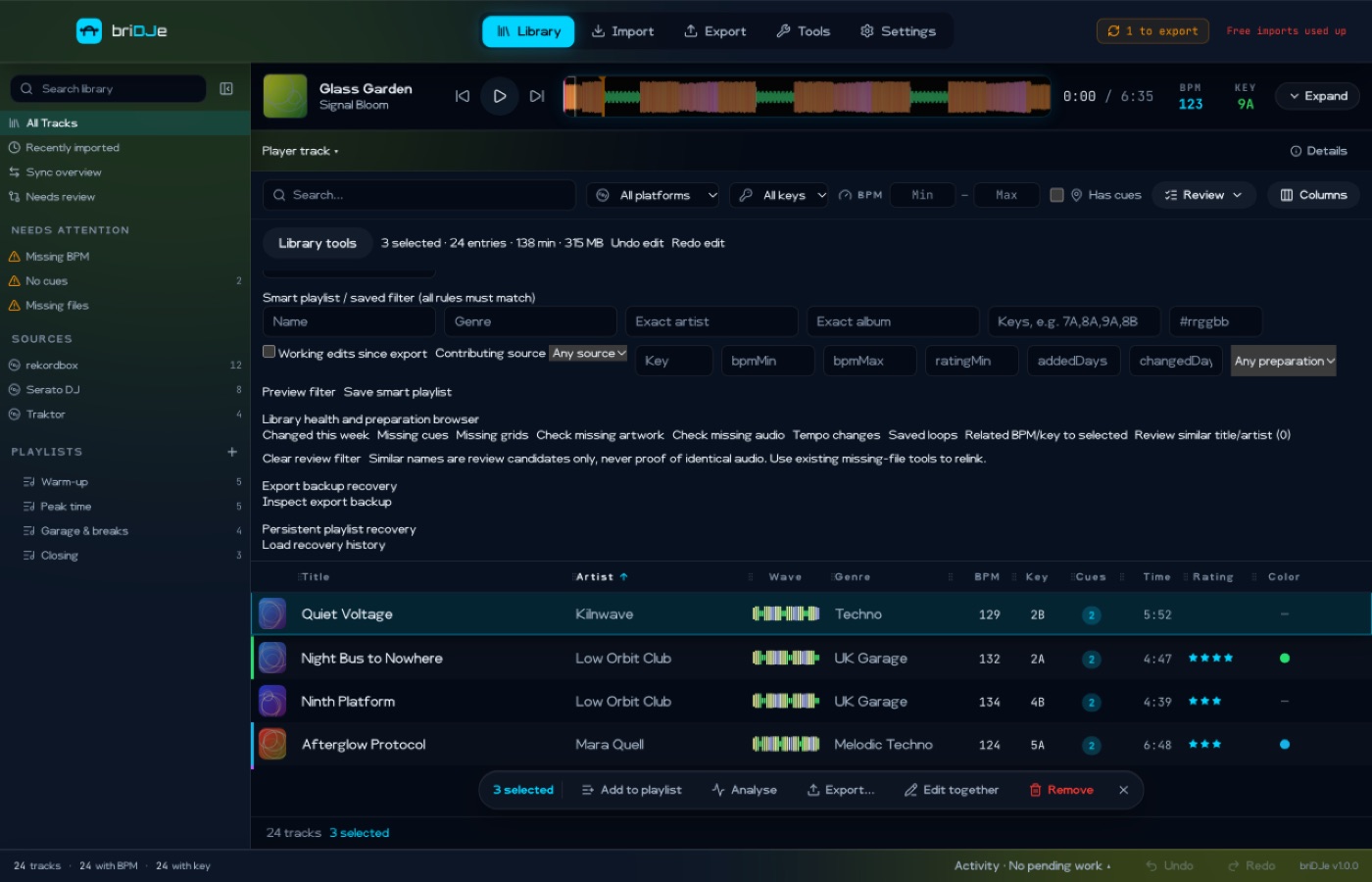
저장된 필터는 모든 규칙에 맞는 트랙을 찾습니다. 규칙에는 장르, 정확한 아티스트 또는 앨범, 호환되는 키, 색상, 키, 소스, BPM 범위, 최소 평점, 추가 또는 변경 후 경과 일수, 그리드나 큐 누락, 마지막 내보내기 이후의 작업 편집이 있습니다. 이름을 입력하고 필터 미리 보기를 클릭한 다음 스마트 플레이리스트 저장을 클릭하세요. 대신 검토 메뉴에서 선택한 필터를 저장하려면 검토 → 스마트 플레이리스트로 저장을 사용하세요.
briDJe 안에서 이 규칙은 동적으로 유지됩니다. 내보낼 때는 현재 구성원의 정적인 스냅샷이 됩니다. 다른 앱의 자체 스마트 규칙은 briDJe에서 실행되지 않습니다. 일부 어댑터는 자체 규칙 파일을 해석하지 않는 데이터로 보관하지만, briDJe는 플랫폼 간 규칙 호환을 약속하지 않습니다.
플레이리스트 내보내기
내보내기에는 선택한 최하위 플레이리스트와 그 상위 폴더가 포함됩니다. 중복 트랙은 한 번만 계산됩니다. 모든 트랙을 내보내거나 어느 플레이리스트에도 없는 트랙도 내보내기를 선택할 수 있습니다(내보내기 및 백업).
파일 이름은 정해진 규칙에 따라 매핑되며, 이름 충돌은 미리 보기에서 보고됩니다. 모든 계층 구조가 똑같이 나타난다고 가정하지 말고 VirtualDJ에서 결과 폴더 구조를 확인하세요.
삭제한 플레이리스트 복구
도구 탭 → 복구함을 열고(또는 라이브러리 도구를 열고) 복구 기록 불러오기를 클릭한 다음, 삭제한 플레이리스트 항목에서 복원을 클릭하세요. 이 기록은 영구적으로 보관되며 실행 취소와는 별개입니다.