คู่มือผู้ใช้ briDJe
การซิงค์ครั้งแรก
อัปเดตล่าสุดเมื่อ
เริ่มจากจำนวนน้อย ใช้เพลงเพียงไม่กี่เพลง เพื่อให้ตรวจสอบผลลัพธ์ในแอปปลายทางได้ก่อนย้ายทั้ง Library ระดับฟรีส่งออกได้สูงสุด 15 เพลง (ดู การเปิดใช้งานสิทธิ์การใช้งาน)
1. นำเข้า
เปิดแท็บ นำเข้า ในแถบด้านบน หรือกด Cmd+I / Ctrl+I แล้วเลือกแหล่งที่มาใต้ แอป DJ หรือ ไฟล์:
- ไฟล์เสียง: โฟลเดอร์เพลง
- Traktor
collection.nml(คู่มือ) - rekordbox
rekordbox.xml(คู่มือ) - Serato DJ โฟลเดอร์
_Serato_(คู่มือ) - VirtualDJ
database.xml(คู่มือ) - Engine DJ โฟลเดอร์
Engine Library(คู่มือ)
Serato และ rekordbox คือจุดเน้นหลักของเรา Traktor, Engine DJ และ VirtualDJ นำเข้าและส่งออกได้แล้ว และเรายังคงปรับปรุงการรองรับแอปเหล่านี้ใน briDJe จึงอาจพบกรณีพิเศษบางอย่าง
ปิดแอปต้นทางก่อน สำหรับแหล่งที่มาที่เป็นแอป DJ ใต้ สิ่งที่จะนำเข้า ให้เลือก เพลงทั้งหมด + Playlist (ค่าเริ่มต้น) หรือ เลือก Playlist… คลิก ดูตัวอย่างการนำเข้า ตรวจดูสิ่งที่ใหม่ เปลี่ยนแปลง หรือไม่มีอยู่ แล้วคลิก นำเข้า ไฟล์ต้นทางของคุณจะไม่ถูกเปลี่ยนแปลง
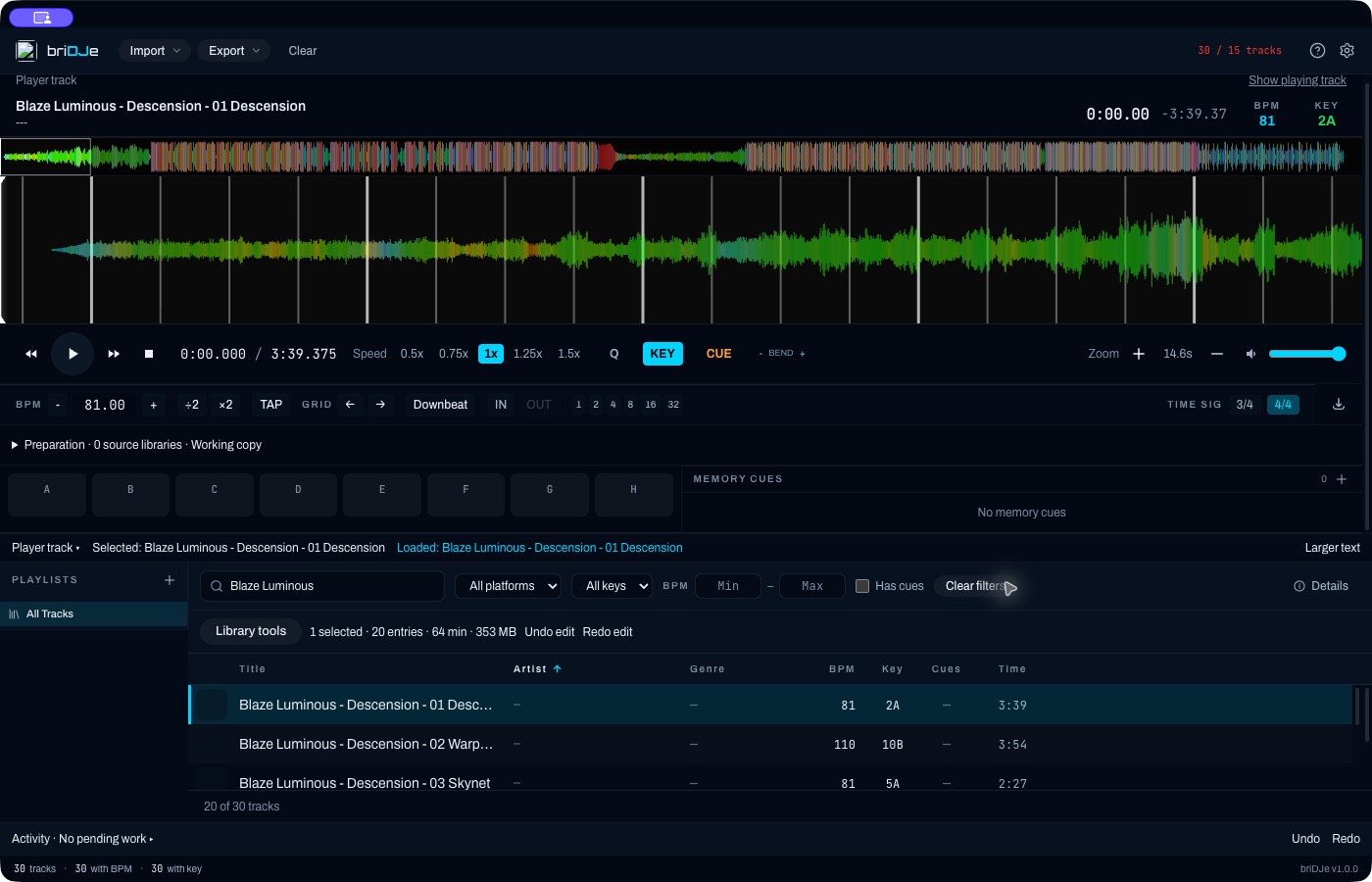
เพลงที่โหลดอยู่ใน Deck โดย Library ถูกกรองไว้ ยังไม่ได้เตรียม Cue Point ใดๆ
โฟลเดอร์ Audio Files
เลือก ไฟล์เสียง ใต้ ไฟล์ ในการ์ด โฟลเดอร์เพลง คุณตั้งค่า วิเคราะห์ BPM และ Beat Grid, ตรวจจับคีย์เพลง, รวมโฟลเดอร์ย่อย และช่วง BPM ได้ (ค่าที่ตั้งไว้ 68–135, 78–155, 88–175, 98–195 รวมถึงค่าที่คุณบันทึกไว้) นามสกุลไฟล์ที่รู้จักคือ MP3, FLAC, WAV, AIFF/AIF, M4A, OGG และ WMA การที่ไฟล์ถูกรู้จักไม่ได้พิสูจน์ว่าทุกรูปแบบย่อยจะถอดรหัสหรือเล่นได้ ดังนั้นให้ตรวจดู กิจกรรม ในแถบสถานะด้านล่างของหน้าต่างเพื่อหาข้อผิดพลาด ตรวจ BPM และคีย์ที่วิเคราะห์อัตโนมัติด้วยหู
2. ตรวจสอบและโหลด
กรองและเลือกเพลงเพื่อดู Metadata คลิกขวาที่เพลงแล้วเลือก Load to Deck หรือเลือกเพลงแล้วกด Enter ขณะที่โฟกัสไม่ได้อยู่ที่ปุ่มหรือช่องป้อนข้อมูล หรือลากเพลงไปวางบน Deck การดับเบิลคลิกที่ชื่อเพลงจะเริ่มแก้ไขในบรรทัด ไม่ใช่การโหลด กด D เพื่อดูรายละเอียด
ตรวจ Waveform ภาพรวมและแบบละเอียดเทียบกับสิ่งที่ได้ยิน: Beat Grid, Hot Cue และ Loop
3. การเตรียม
แผงการเตรียมจะแยกสแนปช็อตต้นทางที่แก้ไขไม่ได้ออกจากการเตรียมที่คุณกำลังทำ พร้อมการป้องกัน ประวัติ และการเปรียบเทียบกับต้นทาง เมื่อนำเข้าใหม่ ให้ดูตัวอย่างการเปลี่ยนแปลงและตรวจการแก้ไขในเครื่องที่ได้รับการป้องกัน จัดการการเตรียมที่ขัดแย้งกันอย่างชัดเจนในแผง Preparation อย่าคาดหวังว่าทุกอย่างจะรวมกันเองโดยอัตโนมัติ ดู การเตรียมและการนำเข้าใหม่
4. ส่งออกเพื่อทดสอบ
เปิดแท็บ ส่งออก หรือกด Cmd+E / Ctrl+E เลือกแอปปลายทาง เพลง และตำแหน่งเอาต์พุต แล้วคลิก Preview export ซึ่งจะไม่เขียนอะไรเลย แก้ข้อผิดพลาดที่บล็อกอยู่ ติ๊ก I reviewed the destination changes แล้วคลิกปุ่มส่งออกที่ตั้งชื่อตามปลายทาง (เช่น ส่งออกไปยัง Serato DJ) ขอบเขตการส่งออกคือ เพลย์ลิสต์ (เลือกเพิ่ม ส่งออกแทร็กที่ไม่อยู่ในเพลย์ลิสต์ใดด้วย ได้) หรือ แทร็กทั้งหมด ไม่ใช่เพลงที่คุณเลือกหรือค้นหาอยู่ในขณะนั้น
ปิดแอปปลายทางก่อน และเก็บข้อมูลสำรองไว้ อ่าน การส่งออกและการสำรองข้อมูล สำหรับข้อจำกัดของแต่ละปลายทาง
5. ตรวจสอบในแอปปลายทาง
เปิดแอปปลายทางแล้วตรวจพาธของเพลง Grid, Cue และ Loop ของเพลงทดสอบ จากนั้นจึงส่งออกเพิ่ม การรีสตาร์ตแอปปลายทางไม่ได้รับประกันว่าการส่งออกใหม่จะปรากฏ