briDJe 用户手册
首次同步
最后更新
从小处开始。先用少量曲目,这样在迁移整个曲库之前,就能在目标应用中检查结果。免费版每次最多导出15首曲目(参见许可证激活)。
1. 导入
打开顶栏中的导入标签页,或按Cmd+I/Ctrl+I,然后在DJ 应用或文件下选择一个来源:
- 音频文件:一个音乐文件夹
- Traktor
collection.nml(指南) - rekordbox
rekordbox.xml(指南) - Serato DJ
_Serato_文件夹(指南) - VirtualDJ
database.xml(指南) - Engine DJ
Engine Library文件夹(指南)
Serato和rekordbox是我们的主要重点。Traktor、Engine DJ和VirtualDJ已可导入和导出,briDJe对它们的支持仍在完善中,因此可能会遇到一些特殊情况。
请先关闭来源应用。对于DJ来源,在导入内容下选择全部曲目+播放列表(默认)或选择播放列表…,点击预览导入,查看新增、已更改或缺少的内容,然后点击导入。你的来源文件不会被更改。
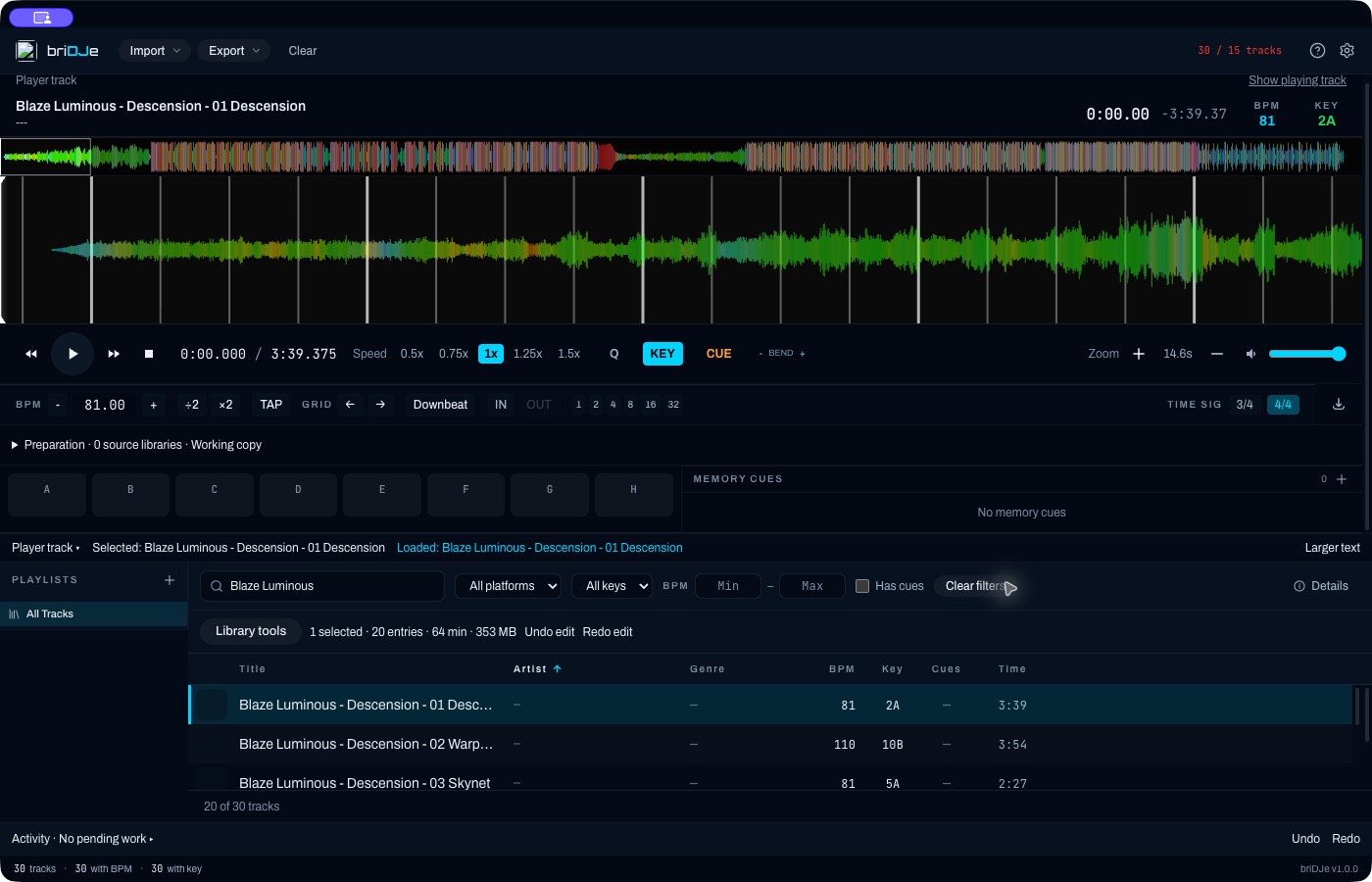
一首曲目已加载到Deck中,曲库已筛选。尚未准备任何Cue point。
音频文件文件夹
在文件下选择音频文件。在音乐文件夹卡片中,可以设置分析BPM和节拍网格、检测音乐调性、包含子文件夹以及BPM范围(预设68–135、78–155、88–175、98–195,以及你保存的设置)。可识别的扩展名为MP3、FLAC、WAV、AIFF/AIF、M4A、OGG和WMA。能识别某个文件并不代表它的每种变体都能解码或播放,因此请查看窗口底部状态栏中的活动,了解失败情况。自动检测的BPM和调性请用耳朵复核。
2. 检查和加载
筛选并选中曲目,查看其元数据。右键点击曲目并选择加载到Deck;或选中曲目后在焦点不在按钮或输入框时按Enter;或将其拖到Deck上。双击标题会开始行内编辑,而不是加载。按D查看详细信息。
用耳朵对照概览波形和详细波形:节拍网格、Hot Cue和循环。
3. 准备
准备面板将不可变的来源快照与你的工作准备分开保存,并提供保护、历史记录和来源比较。重新导入时,请预览更改并检查受保护的本地编辑。在准备面板中明确处理相互冲突的准备。不要指望所有内容都会自动合并。参见准备与重新导入。
4. 导出测试
打开导出标签页或按Cmd+E/Ctrl+E。选择目标应用、曲目和输出位置,然后点击预览导出,这一步不会写入任何内容。解决阻止性错误,勾选我已检查目标更改,再点击以目标命名的导出按钮(例如导出到 Serato DJ)。导出范围为播放列表(可选同时导出不在任何播放列表中的曲目)或所有曲目,而不是你当前选中的曲目或搜索结果。
请先关闭目标应用,并保留备份。各目标的限制请阅读导出与备份。
5. 在目标应用中验证
打开目标应用,检查测试曲目的路径、网格、Cue point和循环。确认无误后再导出更多曲目。重启目标应用并不保证新的导出一定会显示出来。