Manuale Utente briDJe
La tua prima sincronizzazione
Ultimo aggiornamento
Inizia in piccolo. Usa una manciata di brani, così puoi verificare il risultato nell’app di destinazione prima di spostare un’intera libreria. Il livello gratuito esporta al massimo 15 brani (vedi Attivazione Licenza).
1. Importare
Apri la scheda Importa nella barra superiore oppure premi Cmd+I / Ctrl+I, poi scegli una sorgente in App DJ o File:
- File audio: una cartella di musica
- Traktor
collection.nml(guida) - rekordbox
rekordbox.xml(guida) - Serato DJ, cartella
_Serato_(guida) - VirtualDJ
database.xml(guida) - Engine DJ, cartella
Engine Library(guida)
Ci concentriamo soprattutto su Serato e rekordbox. Importazione ed esportazione con Traktor, Engine DJ e VirtualDJ funzionano già e stiamo ancora perfezionando il supporto di briDJe per queste app, quindi aspettati qualche caso limite.
Chiudi prima l’app di origine. Per le sorgenti DJ, in Cosa importare scegli Tutti i brani + playlist (predefinito) oppure Scegli le playlist…, fai clic su Anteprima importazione, controlla cosa è nuovo, modificato o assente, poi fai clic su Importa. I file di origine non vengono modificati.
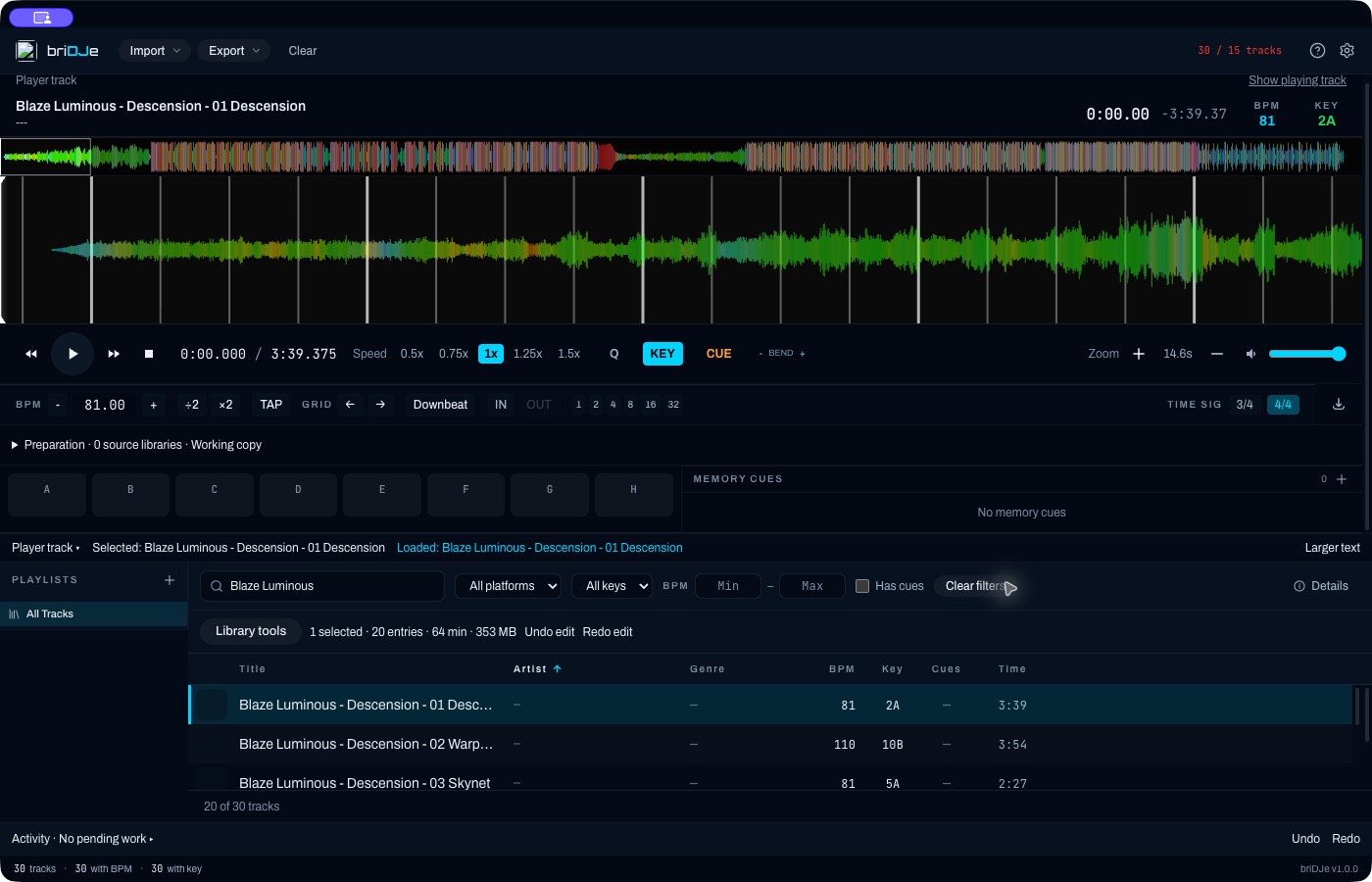
Un brano caricato nel deck con la libreria filtrata. Non è stato ancora preparato alcun cue.
Cartella di file audio
Scegli File audio in File. Nella scheda Cartella musica puoi impostare Analizza BPM e beat grid, Rileva tonalità musicale, Includi sottocartelle e un intervallo di BPM (preset 68–135, 78–155, 88–175, 98–195, più la tua impostazione salvata). Le estensioni riconosciute sono MP3, FLAC, WAV, AIFF/AIF, M4A, OGG e WMA. Il fatto che un file venga riconosciuto non garantisce che ogni variante venga decodificata o riprodotta, quindi controlla Attività nella barra di stato in fondo alla finestra per individuare gli errori. Verifica a orecchio BPM e tonalità rilevati automaticamente.
2. Controllare e caricare
Filtra e seleziona i brani per vederne i metadati. Fai clic destro su un brano e scegli Carica nel deck, selezionalo e premi Enter quando il focus non è su un pulsante o un campo di input, oppure trascinalo sul deck. Il doppio clic su un titolo avvia la modifica in linea, non il caricamento. Premi D per i dettagli.
Confronta la forma d’onda panoramica e quella dettagliata con quello che senti: beat grid, hot cue e loop.
3. Preparazione
Il pannello di preparazione tiene separate le istantanee immutabili della sorgente dalla tua preparazione di lavoro, con protezioni, cronologia e confronto con la sorgente. Quando reimporti, visualizza l’anteprima delle modifiche e rivedi le modifiche locali protette. Risolvi in modo esplicito le preparazioni in conflitto nel pannello Preparazione. Non aspettarti che tutto si unisca automaticamente. Vedi Preparazione e reimportazione.
4. Esportare un test
Apri la scheda Esporta oppure premi Cmd+E / Ctrl+E. Scegli un’app di destinazione, i brani e l’output, poi fai clic su Anteprima esportazione, che non scrive nulla. Risolvi gli errori bloccanti, spunta Ho verificato le modifiche alla destinazione e fai clic sul pulsante di esportazione, che prende il nome della destinazione (per esempio Esporta in Serato DJ). L’ambito dell’esportazione è Playlist (facoltativamente con Esporta anche i brani che non sono in nessuna playlist) oppure Tutti i brani. Non corrisponde alla selezione di brani o alla ricerca correnti.
Chiudi prima l’app di destinazione e conserva dei backup. Leggi Esportazione e backup per i limiti di ciascuna destinazione.
5. Verificare nella destinazione
Apri l’app di destinazione e controlla percorsi dei brani, griglie, cue e loop sui brani di test. Solo dopo esporta altro. Riavviare l’app di destinazione non garantisce che una nuova esportazione compaia.