Instrukcja obsługi briDJe
Pierwsza synchronizacja
Ostatnia aktualizacja
Zacznij od małej skali. Użyj kilku utworów, aby sprawdzić wynik w aplikacji docelowej, zanim przeniesiesz całą bibliotekę. Darmowy plan eksportuje najwyżej 15 utworów (zobacz Aktywacja licencji).
1. Import
Otwórz kartę Importuj na górnym pasku lub naciśnij Cmd+I / Ctrl+I, a potem wybierz źródło w sekcji Aplikacje DJ lub Pliki:
- Pliki audio: folder z muzyką
- Traktor
collection.nml(przewodnik) - rekordbox
rekordbox.xml(przewodnik) - Serato DJ: folder
_Serato_(przewodnik) - VirtualDJ
database.xml(przewodnik) - Engine DJ: folder
Engine Library(przewodnik)
Skupiamy się przede wszystkim na Serato i rekordbox. Import i eksport dla aplikacji Traktor, Engine DJ i VirtualDJ już działają, a ich obsługę w briDJe wciąż dopracowujemy, więc licz się z przypadkami brzegowymi.
Najpierw zamknij aplikację źródłową. W przypadku źródeł DJ w sekcji Co zaimportować wybierz Wszystkie utwory + playlisty (domyślnie) lub Wybierz playlisty…, kliknij Podgląd importu, przejrzyj, co jest nowe, zmienione lub nieobecne, a potem kliknij Importuj. Twoje pliki źródłowe nie są zmieniane.
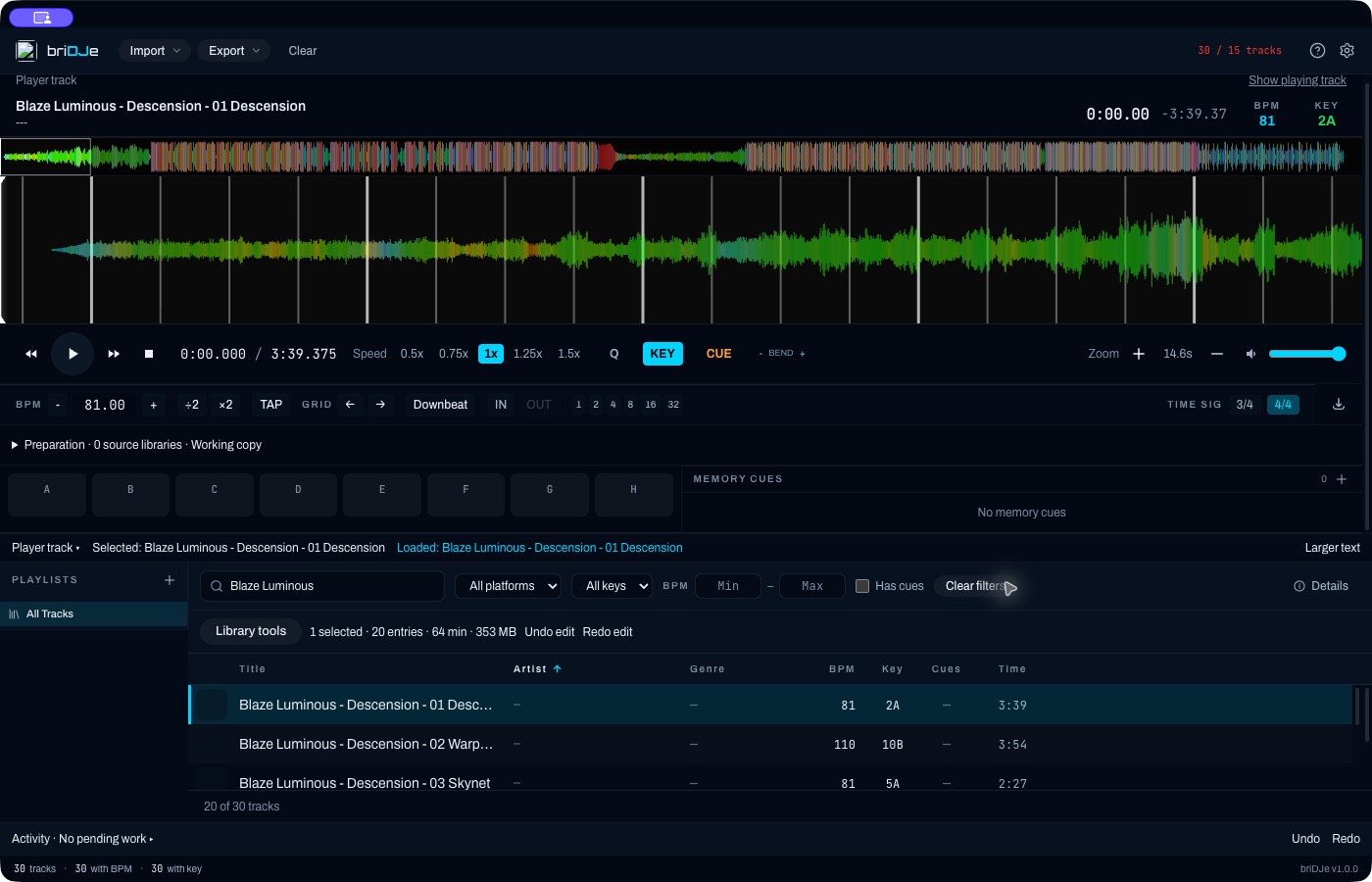
Utwór załadowany do decku przy przefiltrowanej bibliotece. Nie przygotowano jeszcze żadnych punktów cue.
Folder plików audio
W sekcji Pliki wybierz Pliki audio. Na karcie Folder muzyczny możesz ustawić Analizuj BPM i beatgrid, Wykryj tonację, Uwzględnij podfoldery oraz zakres BPM (presety 68–135, 78–155, 88–175, 98–195 oraz twoje zapisane ustawienie). Rozpoznawane rozszerzenia to MP3, FLAC, WAV, AIFF/AIF, M4A, OGG i WMA. To, że plik jest rozpoznawany, nie gwarantuje, że każdy jego wariant da się zdekodować i odtworzyć, więc sprawdzaj błędy w panelu Aktywność na pasku stanu u dołu okna. Automatycznie wykryte BPM i tonację weryfikuj na słuch.
2. Sprawdzenie i załadowanie
Filtruj i zaznaczaj utwory, aby zobaczyć ich metadane. Kliknij utwór prawym przyciskiem i wybierz Załaduj do decku, zaznacz go i naciśnij Enter, gdy fokus nie jest na przycisku ani polu tekstowym, albo przeciągnij go na deck. Dwukrotne kliknięcie tytułu rozpoczyna edycję w miejscu, a nie ładowanie. Naciśnij D, aby zobaczyć szczegóły.
Porównaj waveform przeglądowy i szczegółowy z tym, co słyszysz: beatgridy, hot cue i pętle.
3. Przygotowanie
Panel przygotowania oddziela niezmienne migawki źródła od twojego roboczego przygotowania i zapewnia ochronę, historię oraz porównanie ze źródłem. Przy ponownym imporcie obejrzyj podgląd zmian i przejrzyj chronione lokalne edycje. Konkurencyjne przygotowania rozstrzygaj jawnie w panelu przygotowania. Nie oczekuj, że wszystko scali się automatycznie. Zobacz Przygotowanie i ponowny import.
4. Eksport testowy
Otwórz kartę Eksportuj lub naciśnij Cmd+E / Ctrl+E. Wybierz aplikację docelową, utwory i miejsce zapisu, a potem kliknij Podgląd eksportu, który niczego nie zapisuje. Usuń błędy blokujące, zaznacz Przejrzałem zmiany w miejscu docelowym i kliknij przycisk eksportu, nazwany od aplikacji docelowej (na przykład Eksportuj do Serato DJ). Zakres eksportu to Playlisty (opcjonalnie z Eksportuj też utwory, których nie ma w żadnej playliście) lub Wszystkie utwory. Nie jest to bieżące zaznaczenie utworów ani wynik wyszukiwania.
Najpierw zamknij aplikację docelową i miej kopie zapasowe. Przeczytaj Eksport i kopie zapasowe, aby poznać ograniczenia dla każdego miejsca docelowego.
5. Weryfikacja w aplikacji docelowej
Otwórz aplikację docelową i sprawdź ścieżki, gridy, punkty cue i pętle na utworach testowych. Dopiero wtedy eksportuj więcej. Ponowne uruchomienie aplikacji docelowej nie gwarantuje, że nowy eksport się w niej pojawi.