Manual do Usuário briDJe
Sua primeira sincronização
Última atualização
Comece pequeno. Use um punhado de faixas para poder conferir o resultado no app de destino antes de mover uma biblioteca inteira. O plano gratuito exporta no máximo 15 faixas (veja Ativação de Licença).
1. Importar
Abra a aba Importar na barra superior ou pressione Cmd+I / Ctrl+I e escolha uma origem em Apps de DJ ou Arquivos:
- Arquivos de áudio: uma pasta de música
- Traktor
collection.nml(guia) - rekordbox
rekordbox.xml(guia) - Pasta
_Serato_do Serato DJ (guia) - VirtualDJ
database.xml(guia) - Pasta
Engine Librarydo Engine DJ (guia)
Serato e rekordbox são o nosso foco principal. Traktor, Engine DJ e VirtualDJ já importam e exportam hoje, e ainda estamos refinando o suporte do briDJe a eles, então espere alguns casos-limite.
Feche o app de origem antes. Para origens de DJ, em O que importar escolha Todas as faixas + playlists (o padrão) ou Escolher playlists…, clique em Pré-visualizar importação, revise o que é novo, o que mudou e o que está ausente e depois clique em Importar. Os seus arquivos de origem não são alterados.
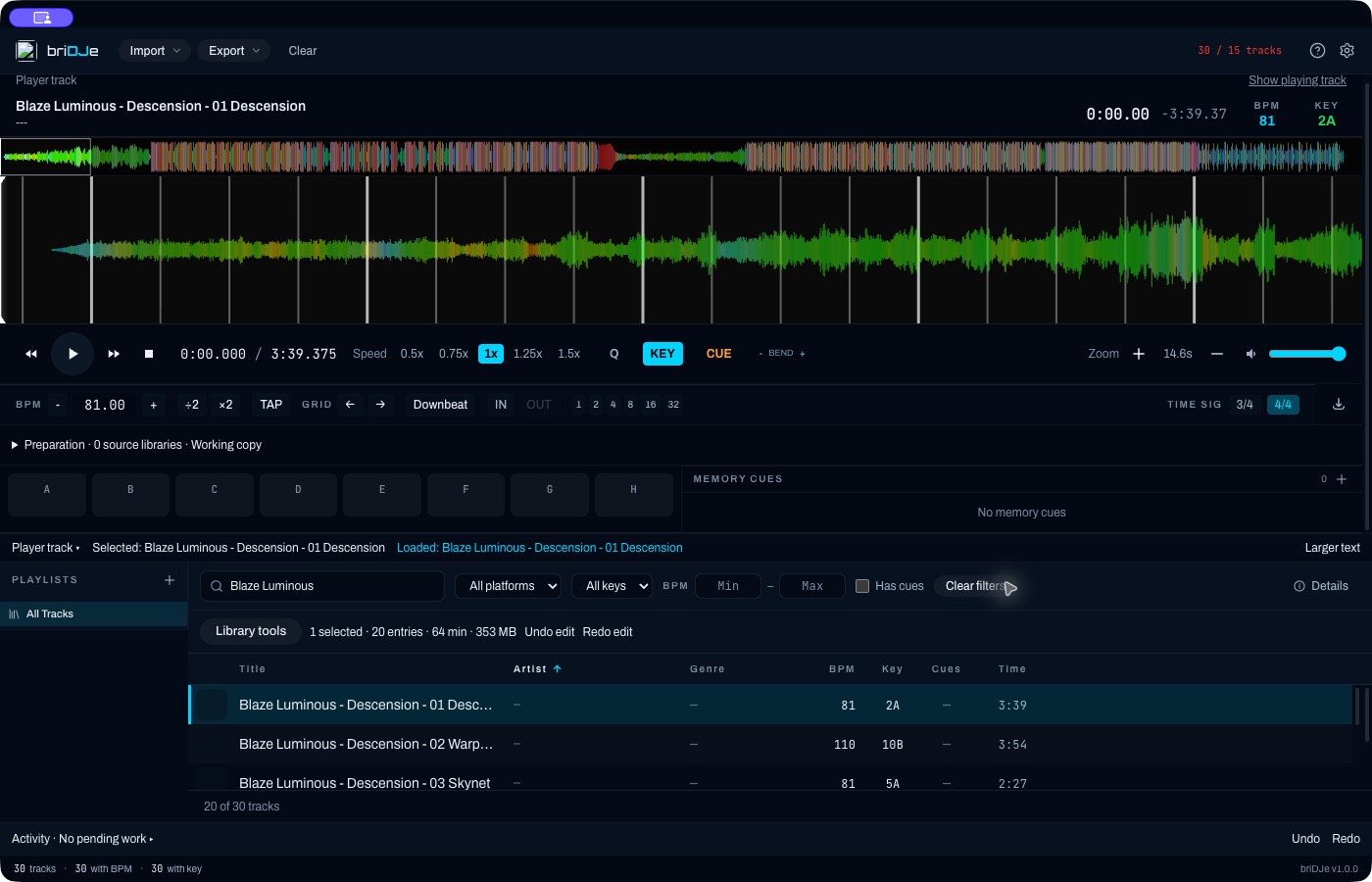
Uma faixa carregada no deck com a biblioteca filtrada. Nenhum cue foi preparado ainda.
Pasta de arquivos de áudio
Escolha Arquivos de áudio em Arquivos. No cartão Pasta de música você pode ativar Analisar BPM e beat grid, Detectar tonalidade, Incluir subpastas e definir uma faixa de BPM (predefinições 68–135, 78–155, 88–175, 98–195, além da sua configuração salva). As extensões reconhecidas são MP3, FLAC, WAV, AIFF/AIF, M4A, OGG e WMA. Um arquivo ser reconhecido não prova que todas as variantes serão decodificadas ou reproduzidas, então confira Atividade na barra de status, no rodapé da janela, para ver as falhas. Confira de ouvido o BPM e a tonalidade automáticos.
2. Conferir e carregar
Filtre e selecione faixas para ver os metadados. Clique com o botão direito em uma faixa e escolha Carregar no deck, selecione-a e pressione Enter enquanto o foco não estiver em um botão ou campo, ou arraste-a para o deck. Um clique duplo no título inicia a edição no próprio campo, não o carregamento. Pressione D para ver os detalhes.
Compare a forma de onda geral e a detalhada com o que você ouve: beat grids, hot cues e loops.
3. Preparação
O painel de preparação mantém os snapshots imutáveis da origem separados da sua preparação de trabalho, com proteções, histórico e comparação com a origem. Ao reimportar, pré-visualize as alterações e revise as edições locais protegidas. Resolva as preparações concorrentes de forma explícita no painel Preparação. Não espere que tudo seja mesclado automaticamente. Veja Preparação e reimportação.
4. Exportar um teste
Abra a aba Exportar ou pressione Cmd+E / Ctrl+E. Escolha um app de destino, as faixas e a saída e clique em Pré-visualizar exportação, que não grava nada. Resolva os erros que bloqueiam, marque Revisei as alterações no destino e clique no botão de exportação, que leva o nome do seu destino (por exemplo, Exportar para Serato DJ). O escopo da exportação é Playlists (opcionalmente com Exportar também as faixas que não estão em nenhuma playlist) ou Todas as faixas. Não é a sua seleção de faixas nem a sua busca atual.
Feche o app de destino antes e mantenha backups. Leia Exportação e backups para conhecer os limites de cada destino.
5. Conferir no destino
Abra o app de destino e confira os caminhos das faixas, os grids, os cues e os loops nas faixas de teste. Só então exporte mais. Reiniciar o destino não garante que uma nova exportação apareça.