briDJe ユーザーマニュアル
Serato DJ Pro
最終更新日
Seratoでは、database V2 ファイルと Subcrates フォルダが入っている _Serato_ フォルダ を選びます。ルートの音楽フォルダは選ばないでください。
主な対象。 SeratoはbriDJeの2つの主要アプリの1つです。
インポートの手順
- ライブラリが保存されて整合した状態になるよう、Serato DJ Proを終了します。
- briDJeで インポート タブを開くか、
Cmd+I/Ctrl+Iを押します。 - DJアプリ の下で Serato DJ を選びます。ライブラリフォルダ カードで 参照 をクリックして
_Serato_フォルダを選択するか、briDJeが見つけた場合は このライブラリを使う をクリックします。 - インポートする内容 で すべてのトラック+プレイリスト(既定)のままにするか、プレイリストを選択… を選んでクレートを選びます。上位のフォルダも含まれます。
- インポートをプレビュー をクリックします。
- プレビューを確認します。新規・変更・存在しないトラック、新規・変更・削除されたクレートのほか、ローカルの編集、競合、不確かな照合も表示されます。
- インポート をクリックします。
インポートはデータベースをbriDJeの作業用ライブラリに読み込み、Seratoのファイルは変更しません。インポートページに「タグを読み込む」オプションはありません。
制限
- インポートされたスマートクレートは静的なスナップショットになり、そのルールは実行されません。
- インポート後は、キュー、ループ、グリッドを耳で確認してください: ビートグリッド、ホットキュー、ループ。
- トラックが見つからないと表示される場合、データベースに保存されているオーディオのパスが、現在のファイルの場所と一致していません。
- 無料版のライブラリでは、15トラックに達するとインポートがロックされます。ライセンス認証をご覧ください。
Seratoへのエクスポート
エクスポート タブで Serato DJ と 出力フォルダ を選びます。briDJeはそこに _Serato_ データベースとクレートを書き込みます。統合先 を未設定のままにすると、出力先にすでにライブラリがあればbriDJeはそこにマージし、なければ新しいライブラリを書き込みます。別のライブラリにマージするには、統合先 の行で 選択… をクリックします。
キュー、ループ、グリッドが参照先の音楽ファイルに書き込まれるのは、エクスポートページで Seratoのプリパレーションをオーディオファイルに書き込むことを許可 にチェックを入れた場合だけです。既定ではチェックが外れており、チェックを入れるまで エクスポートをプレビュー と Serato DJに書き出す は無効のままです。許可するとオーディオファイルが変更されるため、最初のテストにはトラックのコピーを使ってください。
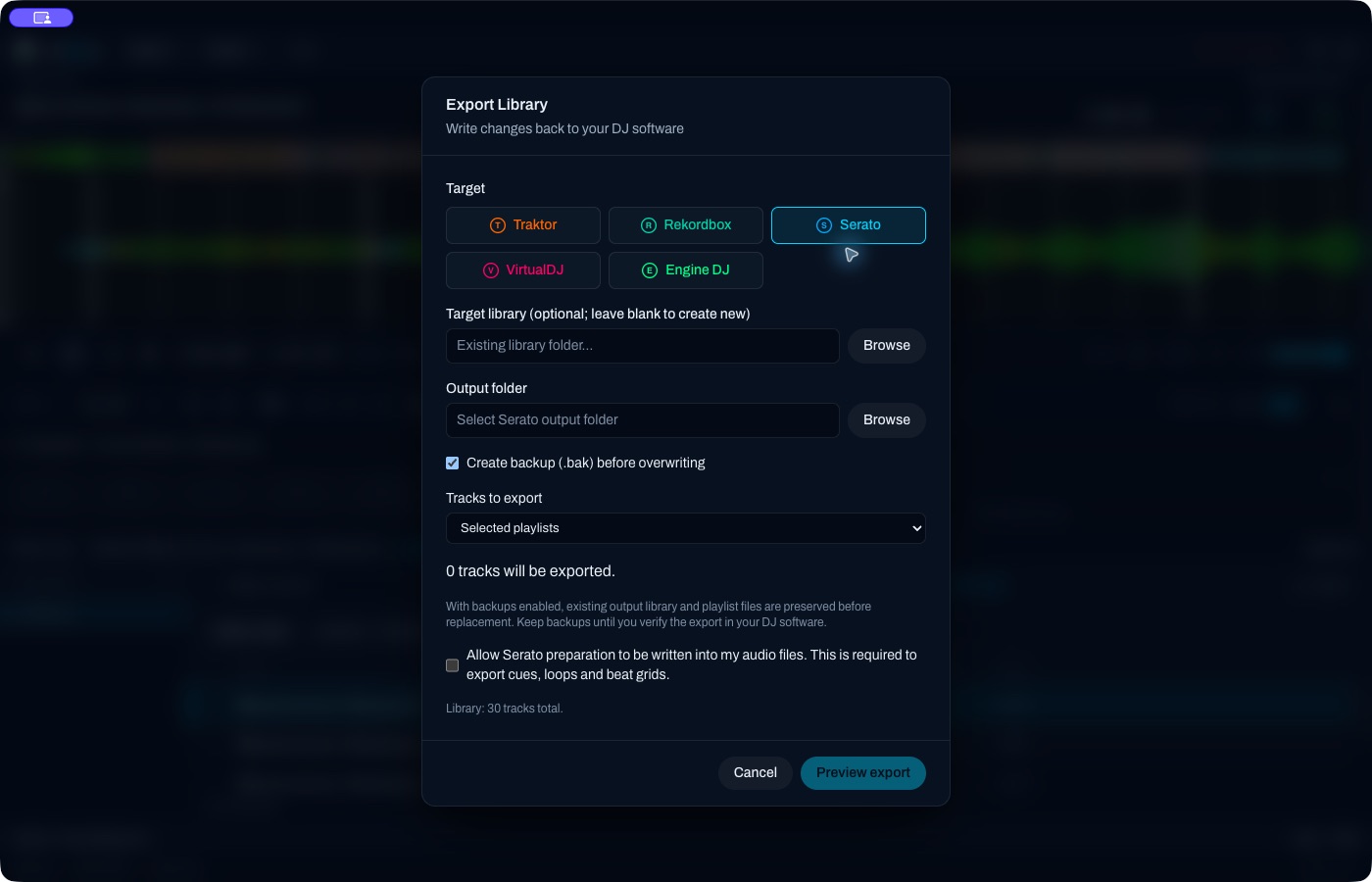
何も選択されておらず、同意のチェックも外れている、空の状態のエクスポートページです。エクスポートが完了した画面ではありません。
番号のないメモリーキューやロードキューは、空いているパッドに割り当てない限り、Seratoのパッドバンクには含まれません。特殊な拍子やテンポでは、警告が出たりエクスポートがブロックされたりすることがあります。エクスポートをプレビュー は何も書き込まないので、まずプレビューしてください。詳細: エクスポートとバックアップ。
プリパレーションと再インポートもご覧ください。