briDJe ユーザーマニュアル
プレイリスト
最終更新日
サイドバーの基本
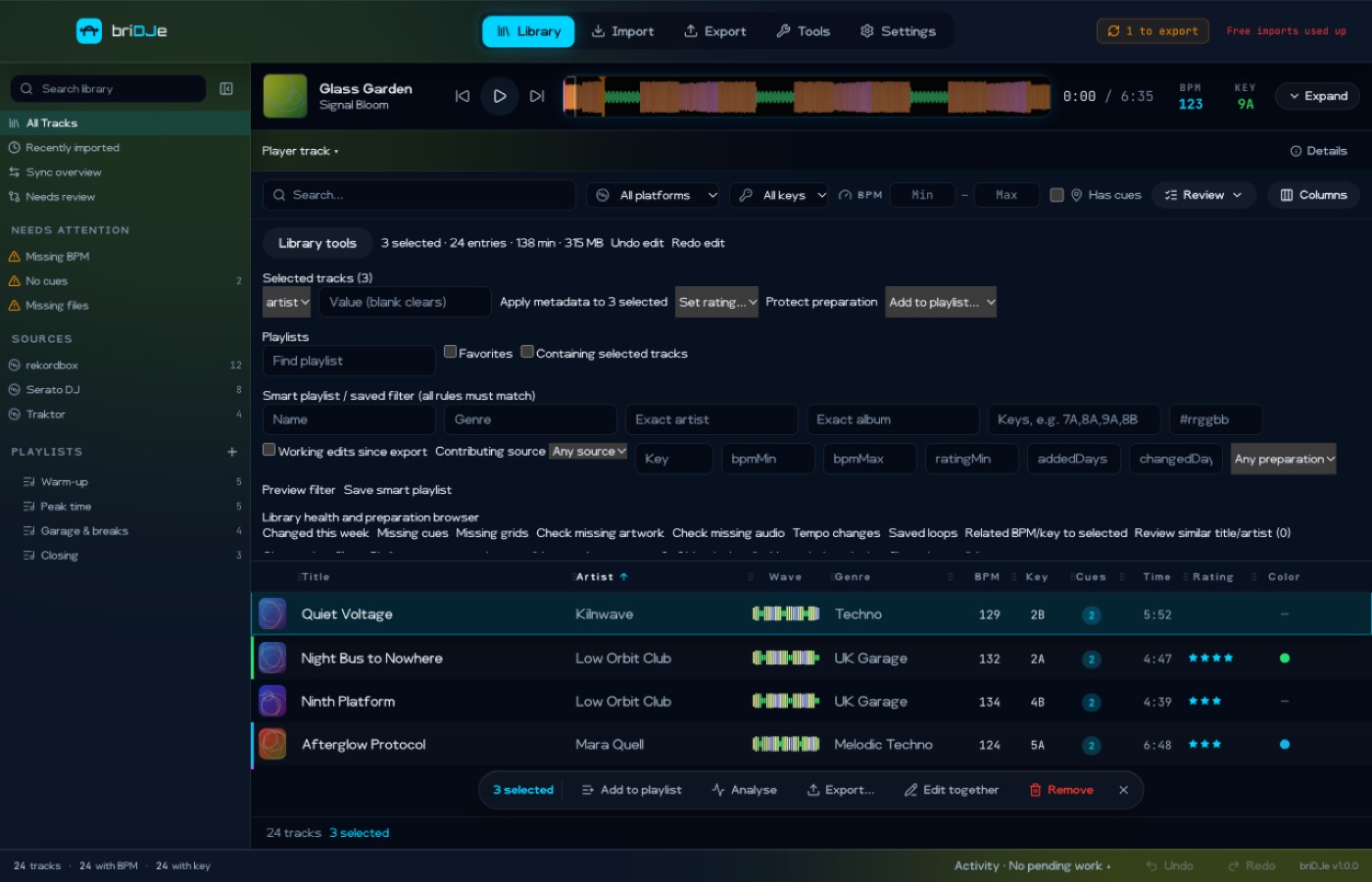
サイドバーには すべてのトラック とプレイリストが並びます。+ をクリックすると新しいプレイリストを作成できます。プレイリストを右クリックすると、名前の変更や削除ができ、表示される場合はフォルダも作成できます。トラックを追加するには、トラックを選択し(Cmd/Ctrl+クリック、Shift+クリック、Cmd/Ctrl+A)、ライブラリツール のプレイリストのドロップダウンを使います(ライブラリとプレーヤー)。
お気に入り、カラー、サイドバーでの位置、フォルダの設定には ライブラリツール を使います。フォルダをそれ自身やその下位のフォルダに移動しないでください。フォルダの曲順には、その下位の項目も含まれます。
現在のプレイリストで、1から始まる位置を指定して Enter を押すと、選択中のトラックをその位置に挿入または移動できます。プレイリストから外しても、オーディオが削除されることはありません。
スマートプレイリスト
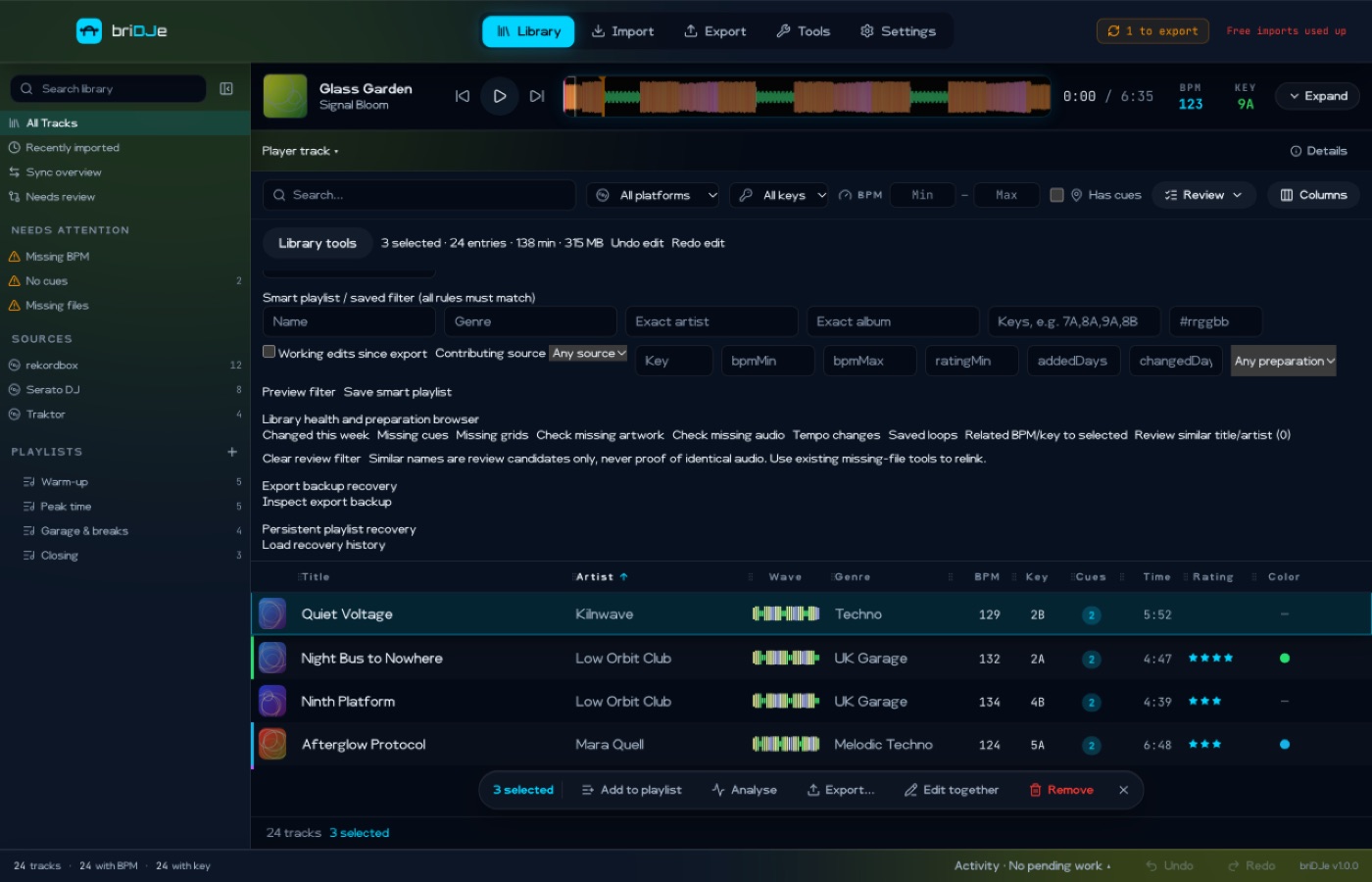
保存したフィルターは、その すべて のルールに一致するトラックを対象にします。ルールには、ジャンル、アーティストやアルバムの完全一致、相性のよいキー、カラー、キー、ソース、BPMの範囲、最低レーティング、追加または変更からの日数、グリッドやキューの欠落、前回のエクスポート以降の作業中の編集があります。名前を入力し、フィルターをプレビュー をクリックしてから、スマートプレイリストを保存 をクリックします。代わりに レビュー メニューでチェックを入れたフィルターを保存するには、レビュー → スマートプレイリストとして保存 を使います。
briDJe内では、これらのルールは動的なままです。エクスポート時には、その時点のメンバーの静的なスナップショットになります。他のアプリ独自のスマートルールは、briDJeでは実行されません。一部のアダプターは独自のルールファイルを中身を解釈しないデータとして保持しますが、briDJeはプラットフォーム間でのルールの互換性を約束するものではありません。
プレイリストのエクスポート
エクスポートには、選択したプレイリストの末端とその上位のフォルダが含まれます。重複するトラックは1曲として数えます。すべてのトラック をエクスポートすることも、どのプレイリストにもないトラックもエクスポートする にチェックを入れることもできます(エクスポートとバックアップ)。
ファイル名は決まった規則で対応付けられ、名前の衝突はプレビューで報告されます。すべての階層が同じように表示されると考えず、VirtualDJで実際のフォルダ構成を確認してください。
削除したプレイリストの復元
ツール タブ → 復元ボックス を開き(または ライブラリツール を開き)、復元履歴を読み込む をクリックしてから、削除したプレイリストの項目で 復元 をクリックします。この履歴は永続的に保存され、元に戻す操作とは別のものです。